
El cPanel de su servidor tipo cloud optimizado para WordPress utiliza Nginx como un potente proxy de caché frente a Apache. Esto significa que sus visitantes disfrutarán de cargas rápidas de páginas con menos esfuerzo por su parte.
Como administrador o desarrollador del sitio, tiene acceso a un nuevo conjunto de herramientas en su cPanel optimizado para WordPress.
¿Qué hace la caché?
Para los principiantes, explicaremos un poco qué es la caché y por qué es tan importante para un sitio de WordPress. Si eres un usuario experimentado, puedes pasar a las funciones del Gestor de Caché para cPanel.
WordPress utiliza PHP (lenguaje de scripting) y MySQL (base de datos) para generar una página equivalente a una página HTML estática básica. El proceso de generación de la página utiliza potencia de cálculo en el servidor. Una vez que la página ha sido creada, no hay necesidad de generarla de nuevo a menos que algo haya cambiado. Si nada ha cambiado, podemos utilizar Nginx para "cachear" la página completa y almacenarla para su uso posterior. Esto significa que la página se cargará más rápido desde el recurso cacheado.
En la sección siguiente, aprenderás cómo puedes aprovechar los recursos de la caché de forma inteligente. Nginx será capaz de detectar si algo ha cambiado en una página, y recargará los cambios en el archivo de caché automáticamente. Sin embargo, si estás haciendo muchos cambios en el sitio y quieres ver resultados instantáneos, puedes seguir leyendo para aprender cómo puedes suspender el almacenamiento en caché temporalmente.
Características del Gestor de Caché
Su servidor optimizado para WordPress incluye una potente herramienta de gestión de la caché que puede utilizar para administrar de forma inteligente los recursos almacenados en la caché. En las siguientes secciones, le presentaremos algunas características importantes del Gestor de Caché. Asegúrese de hacer clic en el botón Guardar cambios después de realizar cualquier cambio.
Seleccionar un dominio
Si está administrando varios dominios en su cPanel, puede simplemente seleccionar el que desea afectar a la gestión de la caché.

Purgar la URL
Tiene la opción de purgar la caché de una sola página utilizando la opción de Purgar URL. Simplemente pegue la URL de la página a purgar y haga clic en el botón Purgar.

Habilitar la caché
Si está haciendo un gran número de cambios radicales en el sitio, y quiere ver los cambios inmediatamente, querrá cambiar su sitio al modo de desarrollador. Esto suspenderá el almacenamiento en caché mientras trabajas en el sitio, para que puedas ver los cambios sin tener que vaciar la caché repetidamente.


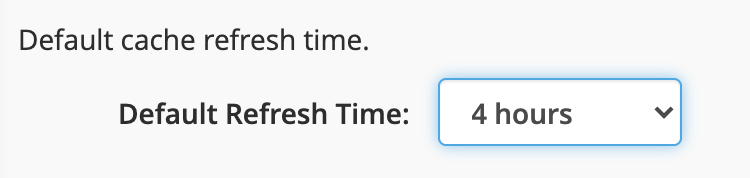
Tiempo de actualización por defecto
El tiempo de actualización por defecto indica al servicio de caché el tiempo que debe esperar antes de comprobar si hay actualizaciones en su sitio web.
Ignorar URL
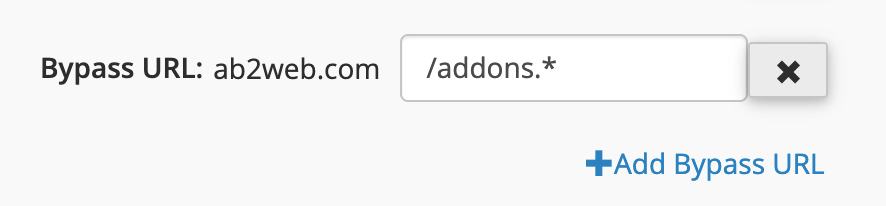
La configuración de la URL de derivación indica al servicio de caché qué las URLs no deben ser nunca almacenadas en la caché. Estas URLs se cargarán siempre directamente desde el servidor y nunca desde la caché de la página. Para añadir una nueva URL, haga clic en el botón +. Por el contrario, para eliminar una URL utilice el botón X.
Purgar toda la caché
Puede haber ocasiones en las que quiera aplicar los cambios a todos los dominios. El botón Purgar la caché completa purgará efectivamente la caché de todos los dominios de su usuario de cPanel.



